
圖/gigazine
在 AI 全面席捲全球的時代,許多人早已習慣將 Google Gemini 當作日常工作與學習的數位小幫手。然而,在實際使用過程中,不少人常遇到一個痛點:每次開啟新的對話框,就必須重新向 AI 解釋自己的背景、偏好、工作習慣或特定格式。
這種不斷重複輸入相同背景資訊的過程,無形中成為了效率的殺手。為了解決這個痛點,Google 推出了一項強大的核心功能——Gemini Gem。它能讓 AI 記住你的專屬設定,依據需求隨時變身為你的「專屬私人顧問」。
什麼是 Gemini Gem?核心功能解析
簡單來說,Gemini Gem 就是讓你客製化專屬 AI 機器人的功能。你可以將它理解為一個具備「長期記憶」與「特定角色設定」的 AI 分身。
- 角色定錨: 透過預先設定的指令(Instructions),你可以直接定義它的身份(例如:多益英文講師、社群行銷專家、Python 程式碼審查員)。
- 省時高效: 告別每次對話都要輸入「請你扮演…」的冗長前言,點開專屬 Gem 就能直接進入主題。
- 語氣與格式一致性: 無論何時使用,該 Gem 都會嚴格遵循你設定的語氣、排版格式或思考邏輯輸出內容。
實作教學:3 步驟打造你的專屬 Gem
要建立一個 Gem 其實非常直覺,範例指令結構: 「你是一位擁有 10 年經驗的社群經理。你的任務是將我提供的產品資訊,轉化為吸引人的 IG 貼文。文風必須活潑、多用 Emoji,且結尾一定要包含 5 個相關標籤。」
跟著以下步驟就能輕鬆完成:
- 點擊建立: 登入 Gemini 後,在側邊欄找到「Gems」功能專區,點選「新增 Gem(Create a new Gem)」。
- 為 Gem 命名: 給它一個清晰好辨識的名字,例如「IG 文案產生器」或「週報大師」。
- 輸入關鍵指令: 在設定欄位中,詳細描述你希望它扮演的角色、目標、以及限制條件。
隱藏版彩蛋技巧:用「AI」來幫你寫 Gem 指令
很多人在建立 Gem 時,最頭痛的就是不知道「指令(Prompt)該怎麼寫才夠精準」。其實,Gemini 內部內建了一個聰明的隱藏功能——自動優化指令。
操作技巧: 當你在建立 Gem 的寫作框中,只要輸入簡單的幾個字,例如:「我是一個上60歲的人工智慧先行者 … 」,接著點擊輸入框旁邊的 「魔法棒(Rewrite/Enhance)」 圖示,Gemini 就會自動幫你將這段話擴寫成結構完整、邏輯嚴密的高級 AI 指令。
利用這個隱藏功能,你完全不需要自己苦思冥想,就能一鍵生成最完美的 Gem 核心設定!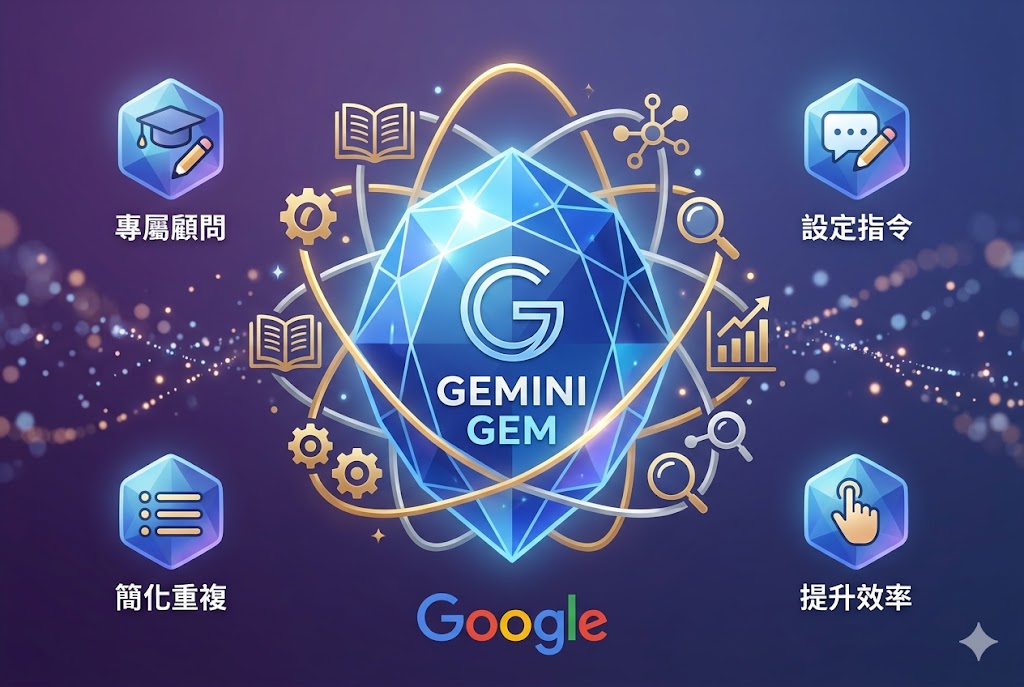
圖/Gemini生成
結語:讓 AI 真正懂你
掌握 Gemini Gem 的應用技巧,就像是為自己聘請了一支全年無休的專家團隊。透過核心設定與魔法棒隱藏技巧,從此告別重複溝通的無效時間,讓 AI 真正成為量身打造的生產力神器!


